在Sublime Editor中配置Python环境
系列文章导航
- Python 基础教程
- 在 SublimeEditor 中配置 Python 环境
- Python 代码中添加注释
- Python 中的变量的使用
- Python 中的数据类型
- Python 中的关键字
- Python 字符串操作
- Python 中的 list 操作
- Python 中的 Tuple 操作
- Python max() 和 min() – 在列表或数组中查找最大值和最小值
- Python 找到最大的 N 个(前 N 个)或最小的 N 个项目
- Python 读写 CSV 文件
- Python 中使用 httplib2 – HTTP GET 和 POST 示例
- Python 将 tuple 开箱为变量或参数
- Python 开箱 Tuple – 太多值无法解压
- Python multidict 示例 – 将单个键映射到字典中的多个值
- Python OrderedDict – 有序字典
- Python 字典交集 – 比较两个字典
- Python 优先级队列示例
本文将介绍如何在 Sublime Text 编辑器中配置 Python 环境,包括安装必要的插件包以实现代码自动完成功能,以及如何在编辑器内部直接运行构建(Build)Python 脚本。
目录
安装 Package Control
首先,需要为 Sublime Text 编辑器下载并安装 Package Control 插件管理器。
访问官方安装页面:packagecontrol.io/installation
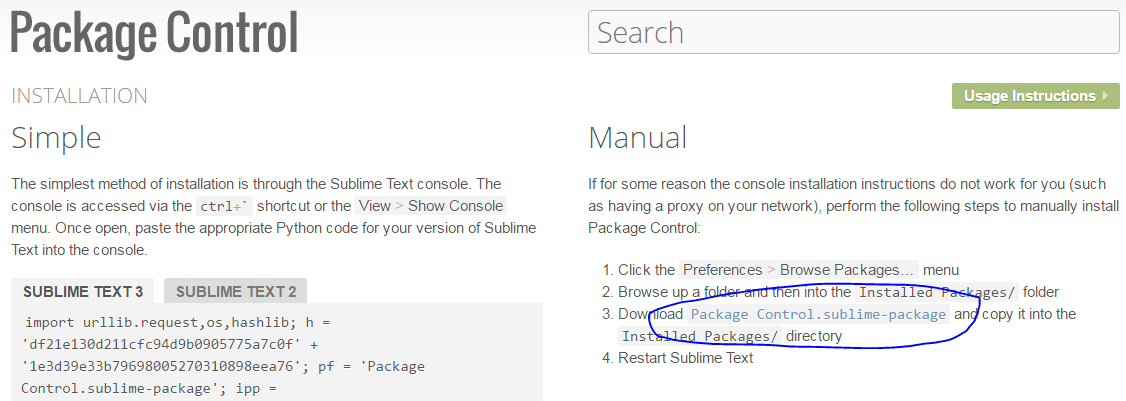
Sublime Package Control 安装页面记下 Sublime Text 中安装插件包的文件夹位置。您可以通过点击菜单栏的 Preferences > Browse Packages 找到该路径。
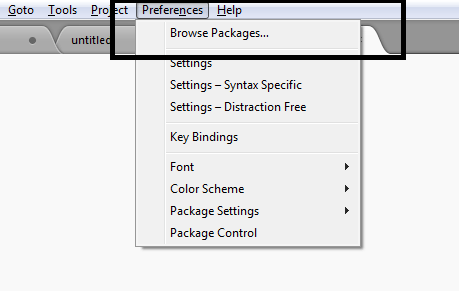
浏览 Packages 文件夹- 点击页面上的
Package Control.sublime-package链接,保存下载的文件,并将其放入第二步中打开的文件夹内。 - 重启 Sublime Text 编辑器:完全关闭程序后再次打开。
验证安装是否成功:点击菜单栏的 Preferences > Package Control。如果安装正确,应该会弹出 Package Control 的命令窗口。
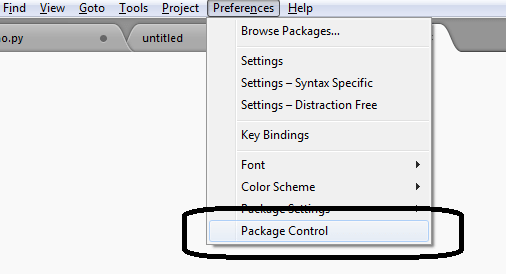
Package Control 菜单项
安装 Python 支持包
安装好 Package Control 后,即可通过它安装 Python 相关的支持插件。
点击菜单栏的 Preferences > Package Control,在弹出的命令面板中选择 Install Package。
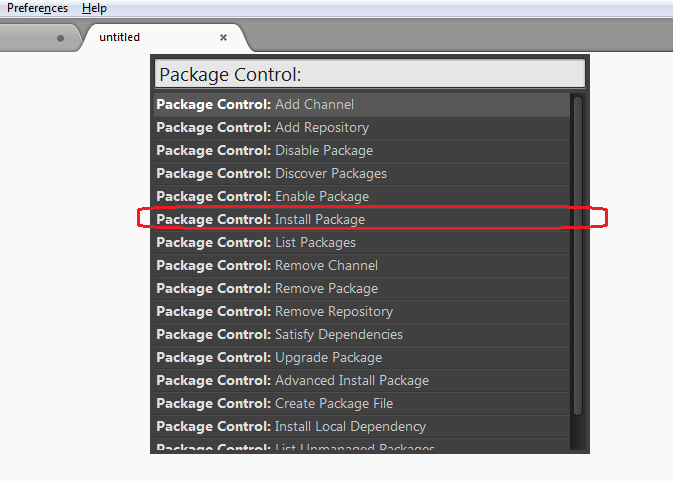
安装插件窗口在打开的搜索框中,输入
python以过滤显示与 Python 相关的插件列表。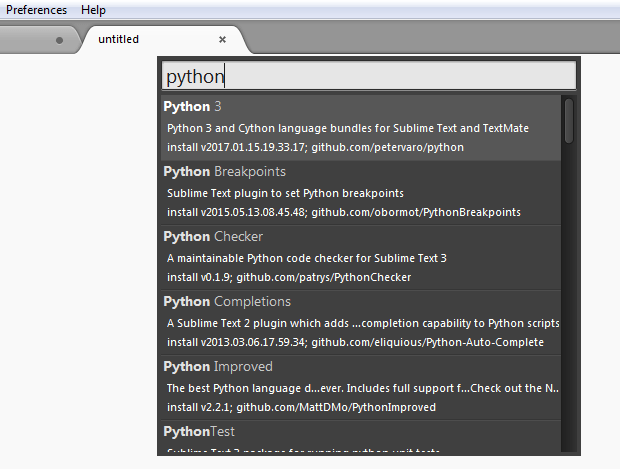
选择要安装的 Python 插件
等待几秒钟,所选的 Python 支持包将自动安装到编辑器中。
验证自动完成与构建
安装完成后,建议重启一次 IDE 以确保配置生效。
- 创建一个名为
demo.py的新文件。 - 输入简单的命令,例如
print。此时应该会自动弹出代码补全窗口。 - 输入简单的 Hello World 代码,然后按下键盘快捷键 Ctrl + B。
编辑器底部窗格将打开输出面板,显示
demo.py文件的构建输出结果。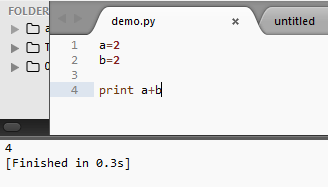
Sublime 构建输出示例
现在,您已经可以使用 Sublime Text 编辑器创建并运行 Python 程序了。
学习愉快!
说明:本文教程基于 Sublime Text 3 版本编写(参考链接含 #st3)。Sublime Text 4 用户操作流程基本一致,但部分插件兼容性或默认构建系统可能有所不同,请根据实际情况调整。 版权声明:本文为原创文章,版权归 戴老师的博客 所有,转载请联系博主获得授权。
本文地址:https://1diff.fun/archives/zai-sublime-editor-zhong-pei-zhi-python-huan-jing.html
如果对本文有什么问题或疑问都可以在评论区留言,我看到后会尽量解答。
