Ubuntu xcfe界面下截图
Ubuntu Xfce 界面下截图
本文介绍如何在 Ubuntu 的 Xfce 桌面环境下使用 xfce4-screenshooter 工具进行屏幕截图。
使用应用程序:xfce4-screenshooter
通过图形界面
要启动该应用程序,请点击 Xfce 主菜单,进入 “附件” 类别,然后选择 “屏幕截图” 项。
截屏设置
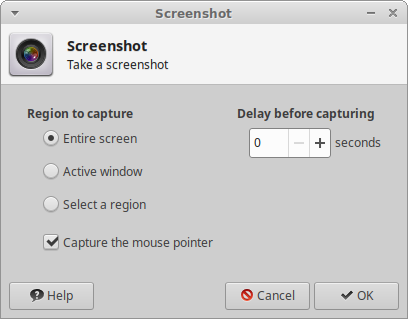
要捕获的区域
该部分允许您设置截图的范围:
- 整个屏幕:截取整个屏幕的图像。
- 活动窗口:拍摄当前活动窗口的截图。这通常是指在对话框出现之前处于活动状态的窗口;如果您设置了延迟,则指延迟结束后处于活动状态的窗口。
- 选择一个区域:在释放鼠标按钮之前,通过单击并拖动鼠标在屏幕上选择一个矩形区域。拖动时按住
Ctrl键可以移动该矩形区域。 - 捕获指针:勾选 “捕获鼠标指针” 选项,可使截图包含当前的鼠标指针。
捕获前延迟
在 “拍摄之前要延迟” 部分,您可以设置按下 确定 按钮与实际拍摄截图之间的延迟时间。此延迟允许您在截图前打开菜单或执行其他操作,以便捕捉所需的具体画面。
捕获后操作
按下 确定 按钮完成截图后,将显示第二个窗口:
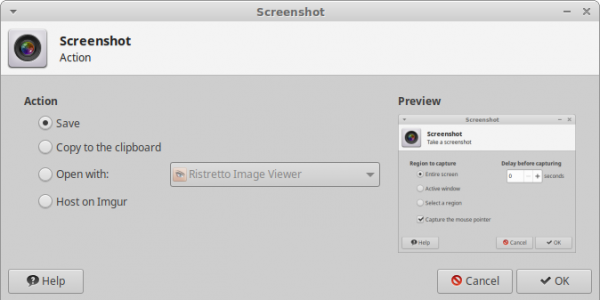
预览
在 预览 部分,将显示刚刚捕获的截图缩略图。
操作
操作 部分允许您选择对截图执行的处理方式:
保存:将截图保存为 PNG 文件。点击后将显示保存对话框,您可以设置保存位置和文件名。
xfce4-screenshooter还支持将截图保存到 GVfs 支持的任何远程文件系统(例如 FTP、SAMBA、SFTP 或通过 SSH 访问的远程计算机)。您只需使用gvfs-connect或Gigolo连接此远程文件系统,它就会出现在“保存”对话框的左列中。
- 复制到剪贴板:使用此选项可将截图直接粘贴到其他应用程序(如文字处理程序)中。仅当剪贴板管理器正在运行时,此选项才可用。
- 打开方式:将截图保存到系统临时目录,并使用您从下拉列表中选择的应用程序打开。支持图像的应用程序会被自动检测并添加到列表中。
- 托管至 Imgur:将此选项选中后,截图将被托管到免费的在线图片服务 Imgur 上,以便轻松与他人共享。Imgur 会自动生成微小、中型和全尺寸图像,并提供指向全尺寸截图的缩略图链接。
托管至 Imgur 详情
选择在 Imgur 上 托管 并按 确定 按钮后,将显示以下对话框:
图片链接
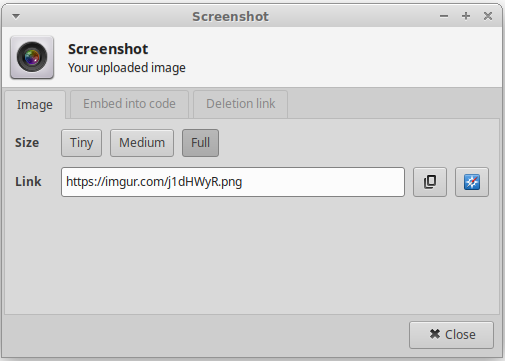
该对话框为您提供全尺寸截图、大缩略图和小缩略图的链接,以及用于创建指向全尺寸截图缩略图的 HTML、Markdown 和 BBcode 示例代码。
Imgur 嵌入代码
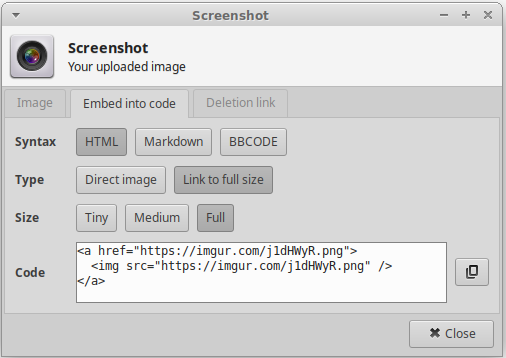
图片删除
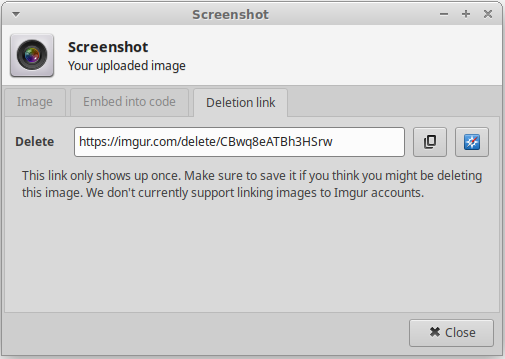
该对话框为您提供从 Imgur 网站删除图像的链接。该链接仅显示一次,如果您认为可能需要在未来删除此图像,请务必保存该链接。
注意:当前版本不支持链接已关联 Imgur 帐户的图像。
通过命令行
命令行选项允许您快速拍摄截图,还可以配置键盘上的 Print Screen 键以触发截图功能。为此,请在桌面环境的按键绑定设置中,配置当按下 Prt Scrn 键时启动 xfce4-screenshooter 并带上以下一个或多个选项。
命令行选项
-w
允许您截取活动窗口的截图。-f
允许您截取整个屏幕的截图。-r
允许您通过单击并拖动矩形来选择要捕获的区域(需在释放鼠标按钮前完成)。-d <秒>
后跟一个正整数,设置在使用-w、-f或-r选项时的截图前延迟时间。-s <文件夹路径>
后跟现有文件夹的路径,设置截图的保存位置。仅当指定-w、-f或-r选项时,此选项才有效。-o <应用程序名称>
将截图保存到系统临时目录,并使用-o后指定的应用程序打开。仅当指定-w、-f或-r选项时,此选项才有效。-u
将截图托管至 Imgur。详情请参见上文“托管至 Imgur"部分。仅当指定-w、-f或-r选项时,此选项才有效。
说明:本文基于 xfce4-screenshooter 工具编写,界面布局与选项可能随 Xfce 桌面环境版本更新而略有差异。 版权声明:本文为原创文章,版权归 戴老师的博客 所有,转载请联系博主获得授权。
本文地址:https://1diff.fun/archives/ubuntu-xcfe-jie-mian-xia-jie-tu.html
如果对本文有什么问题或疑问都可以在评论区留言,我看到后会尽量解答。
