使用Sql操作Excel-DBeaver 与 Excel JDBC 驱动使用说明
1. 概述
本文档详细介绍了如何在 DBeaver 中配置和使用 Excel JDBC 驱动(XLSQL),以实现对 Excel 文件的 SQL 化查询与操作。通过该驱动,用户可以像操作传统数据库一样管理 Excel 数据。
项目地址:https://github.com/daichangya/xlsql
2. 准备工作
2.1 环境与系统要求
在开始之前,请确保您的环境满足以下要求:
- DBeaver 版本:21.0 或更高版本
Java 环境:
- DBeaver 自带 Java 运行时(通常为 Java 11 或更高版本),无需单独安装 Java。
- XLSQL JDBC 驱动需要 Java 8+,DBeaver 自带的 Java 环境已满足此要求。
- 注:仅在极少数情况下(如 DBeaver 自带 Java 版本低于 8),才需要单独安装 Java 8+。
- 操作系统:Windows 7+, macOS 10.12+, Linux (大多数发行版)
硬件资源:
- 内存:建议至少 2GB RAM
- 磁盘空间:至少 500MB 可用空间
- 驱动文件:Excel JDBC 驱动 JAR 文件(xlsql)
2.2 下载和安装 DBeaver
DBeaver 是一款免费的通用数据库管理工具,支持多种数据库系统。
下载地址
- 官方网站:https://dbeaver.io/download/
直接下载链接:
版本选择:
安装步骤
Windows:
- 下载 Windows 安装包(.zip 或 .exe)。
- 解压到目标目录或运行安装程序。
- 运行
dbeaver.exe启动 DBeaver。
macOS:
- 下载 .dmg 文件。
- 双击打开,将 DBeaver 拖拽到 Applications 文件夹。
- 从应用程序中启动 DBeaver。
Linux:
- 下载 .tar.gz 文件。
- 解压:
tar -xzf dbeaver-ce-*.tar.gz - 进入解压目录,运行:
./dbeaver
2.3 获取 Excel JDBC 驱动
方式一:从 Maven Central 获取(推荐)
XLSQL 5.1.1 已发布到 Maven Central,可以直接通过 Maven 依赖使用:
<dependency>
    <groupId>io.github.daichangya</groupId>
    <artifactId>xlsql</artifactId>
    <version>5.1.1</version>
</dependency>
方式二:手动下载 JAR 文件
从 Maven Central 直接下载 JAR 文件:
3. 在 DBeaver 中配置 Excel JDBC 驱动
3.1 打开驱动管理器
- 启动 DBeaver。
- 点击菜单栏 Database → Driver Manager。
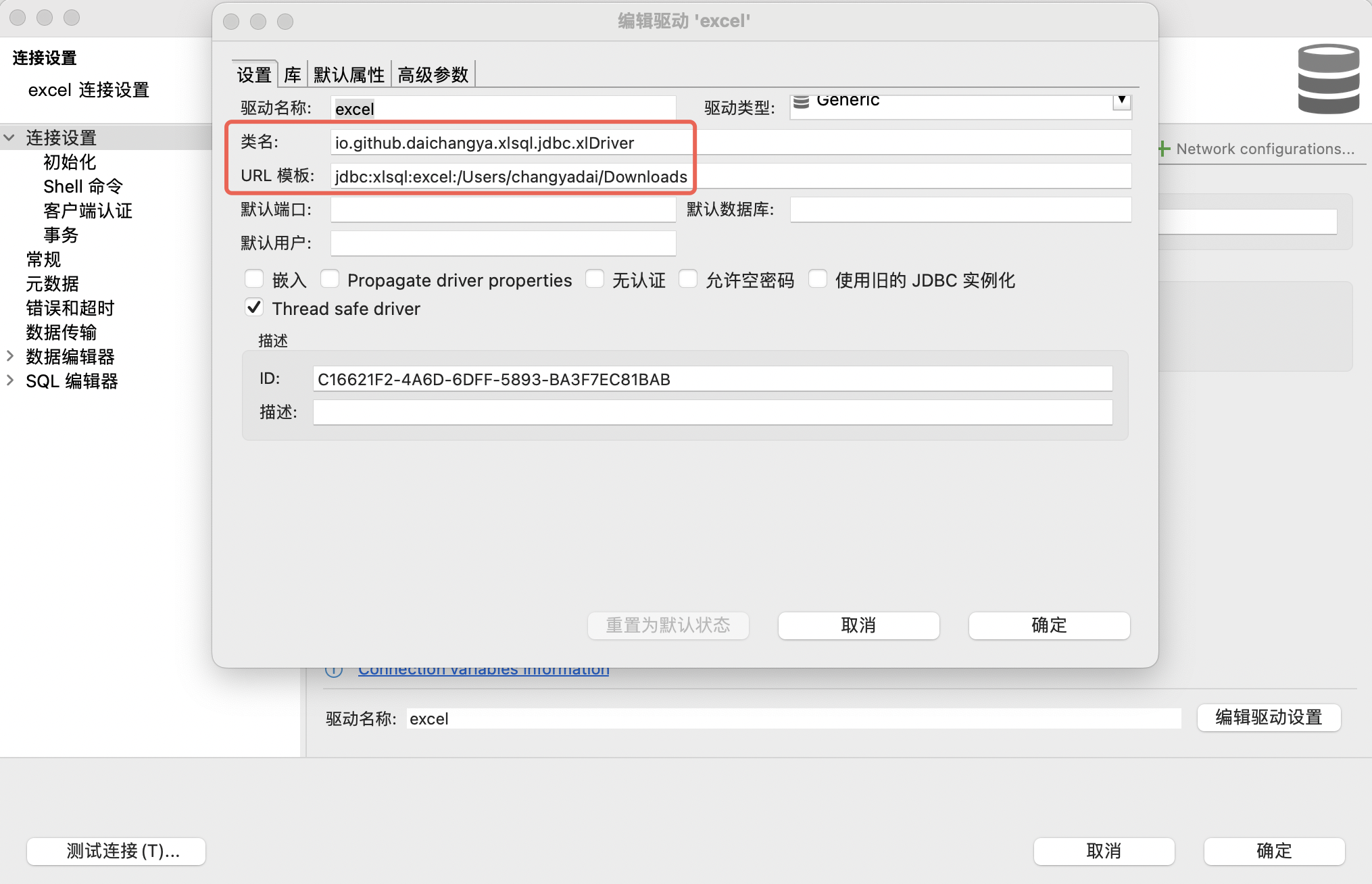
3.2 创建新驱动
- 点击 New 按钮创建新驱动。
在 Settings 标签页中填写以下信息:
- Driver Name:
Excel JDBC Driver - Class Name:
io.github.daichangya.xlsql.jdbc.xlDriver - URL Template:
jdbc:xlsql:excel:{path} - Port: (留空)
- Driver Name:
3.3 添加驱动文件
- 切换到 Libraries 标签页。
- 点击 Add File 按钮。
选择之前下载的 Excel JDBC 驱动 JAR 文件。
- 路径示例:
/path/to/xlsql-5.1.1.jar
- 路径示例:
- 点击 OK 保存驱动配置。
4. 创建数据库连接
4.1 新建连接
- 点击 Database → New Database Connection。
- 在连接类型列表中选择 Generic → Generic JDBC。
- 点击 Next。
4.2 配置连接参数
- Driver: 选择之前创建的 "Excel JDBC Driver"。
JDBC URL: 输入 Excel 文件所在的文件夹路径(注意:是文件夹路径,而非单个文件路径)。
jdbc:xlsql:excel:/path/to/excel/folder示例:
jdbc:xlsql:excel:/Users/username/Documents
4.3 测试连接
- 点击 Test Connection 按钮。
- 如果配置正确,会显示 "Connected" 消息。
- 点击 Finish 完成连接创建。
5. 使用 Excel JDBC 驱动
5.1 浏览数据结构
连接成功后,您可以在 DBeaver 的数据库导航器中看到以下结构:
- 数据库:对应指定的 Excel 文件夹。
- 数据表:每个 Excel 工作表(Sheet)作为一张表显示。
- 列:表的列对应 Excel 中的第一行标题。
5.2 执行 SQL 查询
在 SQL 编辑器中可以执行标准 SQL 查询。建议使用下划线格式,表名和字段名通常无需引号。
-- 查询所有数据
SELECT * FROM test1_Sheet1;

-- 条件查询
SELECT * FROM test1_Sheet1 WHERE column1 = 'value';

-- 聚合查询
SELECT COUNT(*) FROM test1_Sheet1;

-- 排序查询
SELECT * FROM test1_Sheet1 ORDER BY column1;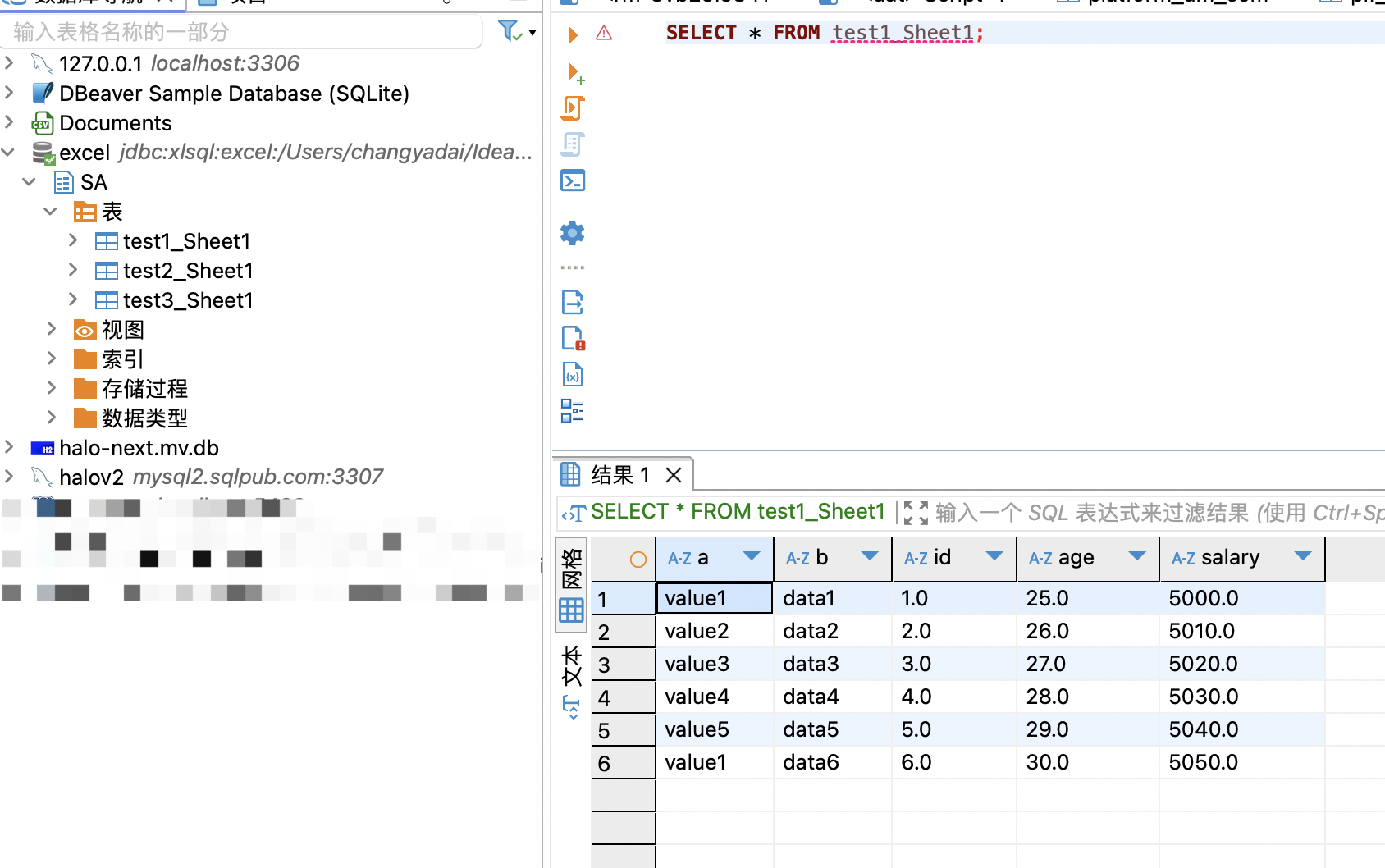
6. Excel 文件要求
6.1 文件格式
- 支持
.xls和.xlsx格式。
6.2 工作表结构
- 第一行为列标题:驱动会将第一行识别为字段名。
- 命名规范:标题应使用有效的 SQL 标识符。
- 字符限制:避免使用特殊字符和空格。
- 数据类型:每列应保持数据类型一致,以避免解析错误。
6.3 示例 Excel 结构
| Name | Age | City |
|---|---|---|
| John | 25 | New York |
| Jane | 30 | Los Angeles |
7. 常见问题和解决方案
7.1 连接失败
- 问题:
Cannot invoke "String.length()" because "<parameter1>" is null 解决方案:
- 检查 JDBC URL 中的文件路径是否正确。
- 确保 Excel 文件存在且路径可访问。
7.2 驱动未找到
- 问题:
Driver class not found 解决方案:
- 确认驱动 JAR 文件已正确添加到驱动配置的 Libraries 中。
- 检查驱动类名是否正确:
io.github.daichangya.xlsql.jdbc.xlDriver。
7.3 权限问题
- 问题:
Permission denied访问 Excel 文件 解决方案:
- 检查文件系统的读写权限。
- 确保 DBeaver 进程有权限访问目标文件夹。
7.4 中文字符乱码
解决方案:
- 确保 Excel 文件保存时使用 UTF-8 编码。
- 在连接参数中指定字符集(见高级配置)。
8. 高级配置
8.1 连接属性
可以在连接配置中设置以下属性以优化行为:
charset: 指定字符集编码(例如UTF-8)。readonly: 设置只读模式(例如true)。
8.2 性能优化
- 对于大型 Excel 文件,建议在 SQL 中使用过滤条件(
WHERE)以减少数据加载量。 - 避免在包含复杂公式的工作表上执行查询,建议将公式结果转换为静态值。
9. 限制和注意事项
9.1 功能限制
- 不支持复杂的数据类型(如图片、图表、宏等)。
- 不支持 Excel 公式的实时计算。
- 对超大文件的查询性能可能较差。
- 并发访问支持有限,不建议多进程同时写入同一文件。
9.2 数据类型映射
| Excel 类型 | SQL 类型 |
|---|---|
| 文本 | VARCHAR |
| 数字 | NUMERIC |
| 日期 | DATE |
| 布尔值 | BOOLEAN |
9.3 最佳实践
- 定期备份重要的 Excel 文件。
- 在执行写操作前,确认文件未被其他程序(如 Excel 软件)占用。
- 避免在生产环境中直接修改原始数据文件,建议使用副本。
- 先在测试文件上验证 SQL 逻辑。
10. 故障排除
10.1 日志查看
- 在 DBeaver 中打开 Window → Show View → Error Log。
- 查看详细的错误堆栈信息以定位问题。
10.2 启用调试模式
在启动 DBeaver 时添加调试参数以便获取更多信息:
dbeaver -vmargs -Dorg.jkiss.dbeaver.debug=true10.3 联系支持
如果遇到无法解决的问题,请在反馈时提供以下信息:
- 完整的错误日志。
- 使用的 Excel 文件示例(脱敏后)。
- DBeaver 版本和 XLSQL 驱动版本信息。
说明:本文档基于 DBeaver 21.0+ 及 XLSQL 5.1.1 版本编写。不同版本界面或特性可能略有差异,请以实际软件为准。
版权声明:本文为原创文章,版权归 戴老师的博客 所有,转载请联系博主获得授权。
如果对本文有什么问题或疑问都可以在评论区留言,我看到后会尽量解答。
